Getting Started
运行环境和部署步骤
实现通过家庭局域网内的任何设备(手机、电脑、平板)浏览器访问 TomeLocus,需要把 TomeLocus 部署到家庭局域网内的“服务器”(即一个 24 小时运行的设备)上。这台“服务器”可以选择树莓派、旧电脑或支持 docker 的 NAS 设备。
如果您只是想试试 TomeLocus,也可以在您的电脑上部署,操作非常简单。
对于支持 docker 的 NAS 设备和 macOS 系统,作者暂无法提供具体步骤。
在 linux 系统上部署
Step 1: 检查 Python 版本,确保 >= 3.9。
python --version
Step 2: 下载源码发行版并解压 前往 Releases 页面 以获取最新版本链接。
wget https://gitee.com/chwu666/tome-locus/releases/download/v1.0.0/tome_locus-1.0.0.tar.gz
tar -xzvf tome_locus-1.0.0.tar.gz
cd tome_locus-1.0.0
Step 3: 创建虚拟环境并安装依赖
python -m venv venv
source venv/bin/activate
pip install -r requirements.txt
Step 4: 创建 uploads 和 temp 目录
mkdir uploads temp
Step 5: 运行 TomeLocus
python main.py
很多资料提示 linux 环境使用 pyzbar 库需要手动安装 libzbar 库,但作者在树莓派上测试时,没有安装该库也能正常解码。
在 Windows 系统上部署
Step 1: 检查 Python 版本,确保 >= 3.9。
python --version
Step 2: 下载源码发行版并解压 前往 Releases 页面 以获取最新版本。
您可以使用 7-Zip 解压 tar.gz 文件。
Step 3: 创建虚拟环境并安装依赖 在项目根目录打开 CMD,执行以下命令:
python -m venv venv
venv\Scripts\activate
pip install -r requirements.txt
Step 4: 创建 uploads 和 temp 目录
mkdir uploads temp
Step 5: 运行 TomeLocus
python main.py
访问 TomeLocus
在浏览器中访问 http://<your_server_address>:8000 即可。请开放端口 8000,若有占用,可以修改 main.py 中的端口号。
# main.py 中最后三行
if __name__ == "__main__":
    import uvicorn
    uvicorn.run("main:app", host="0.0.0.0", port=8000, reload=True) # 把 port= 后面的数字修改为您需要的端口号
添加书架、隔层、图书

访问主页后,点击“管理数据”按钮,进入数据管理页面。
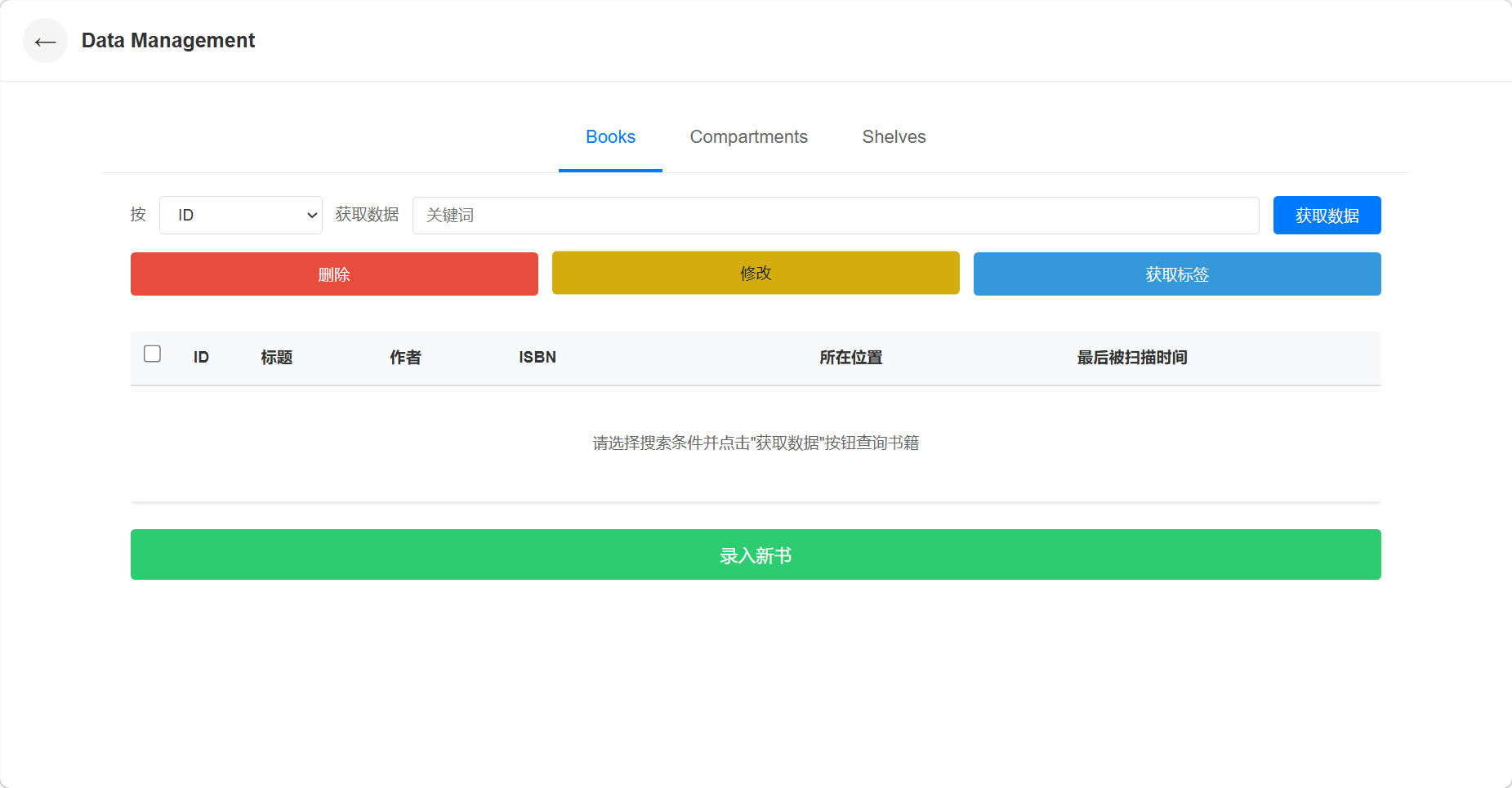
点击上方导航栏切换书架、隔层、图书管理页面。
注意:数据不会自行加载,需要点击“获取数据”按钮。
点击对应按钮可以添加、修改、删除书架、隔层、图书。
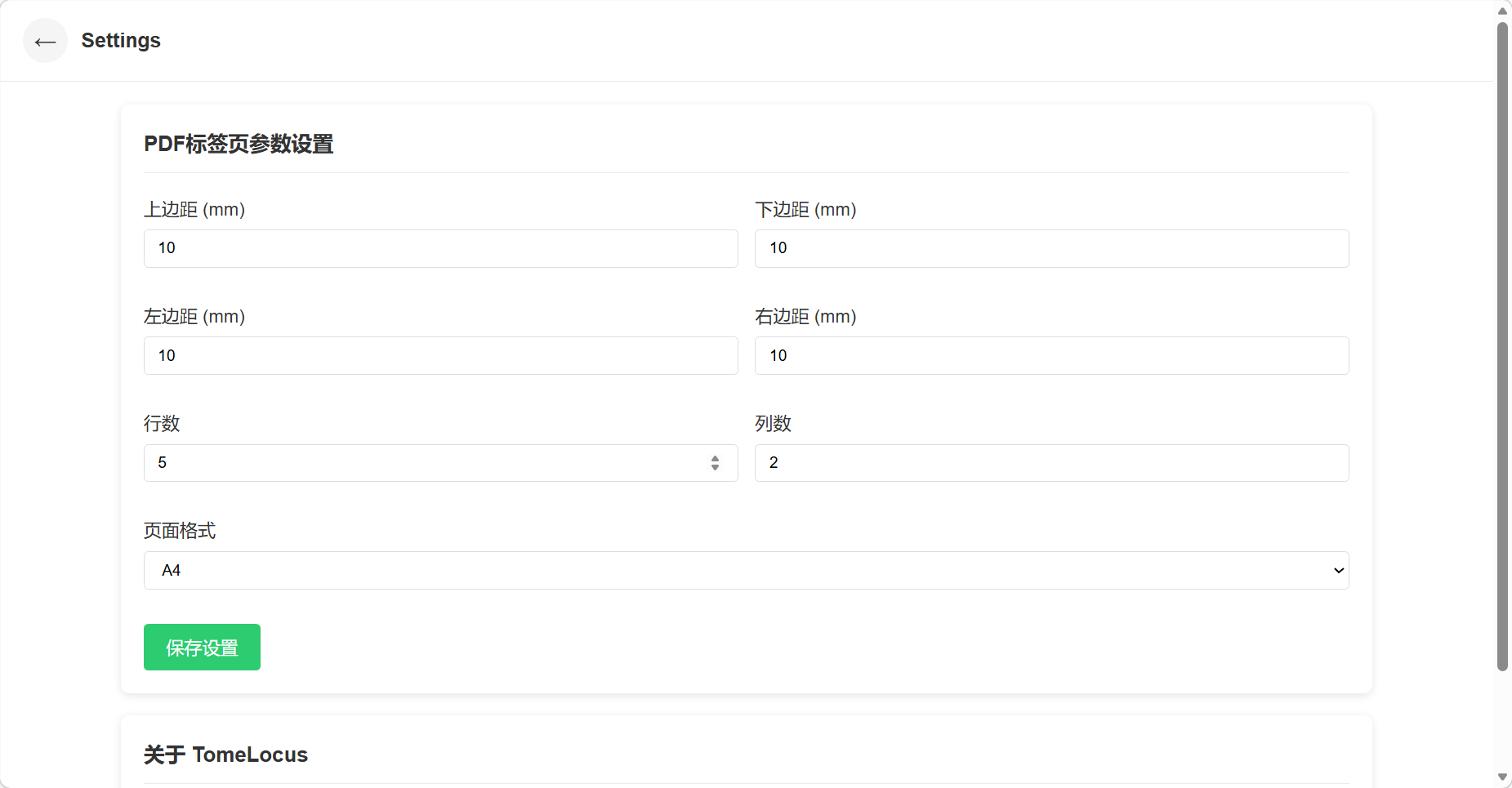
添加好后,选中所有新增的图书、隔层条目,分别点击“获取标签”按钮,下载标签图片。如果您有标签打印机,选择下载压缩包可以获得所有标签图片。若没有,可以使用模切不干胶标签纸,利用普通激光打印机打印,推荐购买 A4 尺寸,4 * 9 每张 36 个标签。根据您购买的标签纸,回到主页,点击”自定义”按钮,输入尺寸后点击保存,回到数据管理页面,选择 PDF 文档模式,即可自动下载排版好的标签。然后将打印机的纸张类型设置为标签,放入标签纸打印。
随后按下图所示粘贴标签。
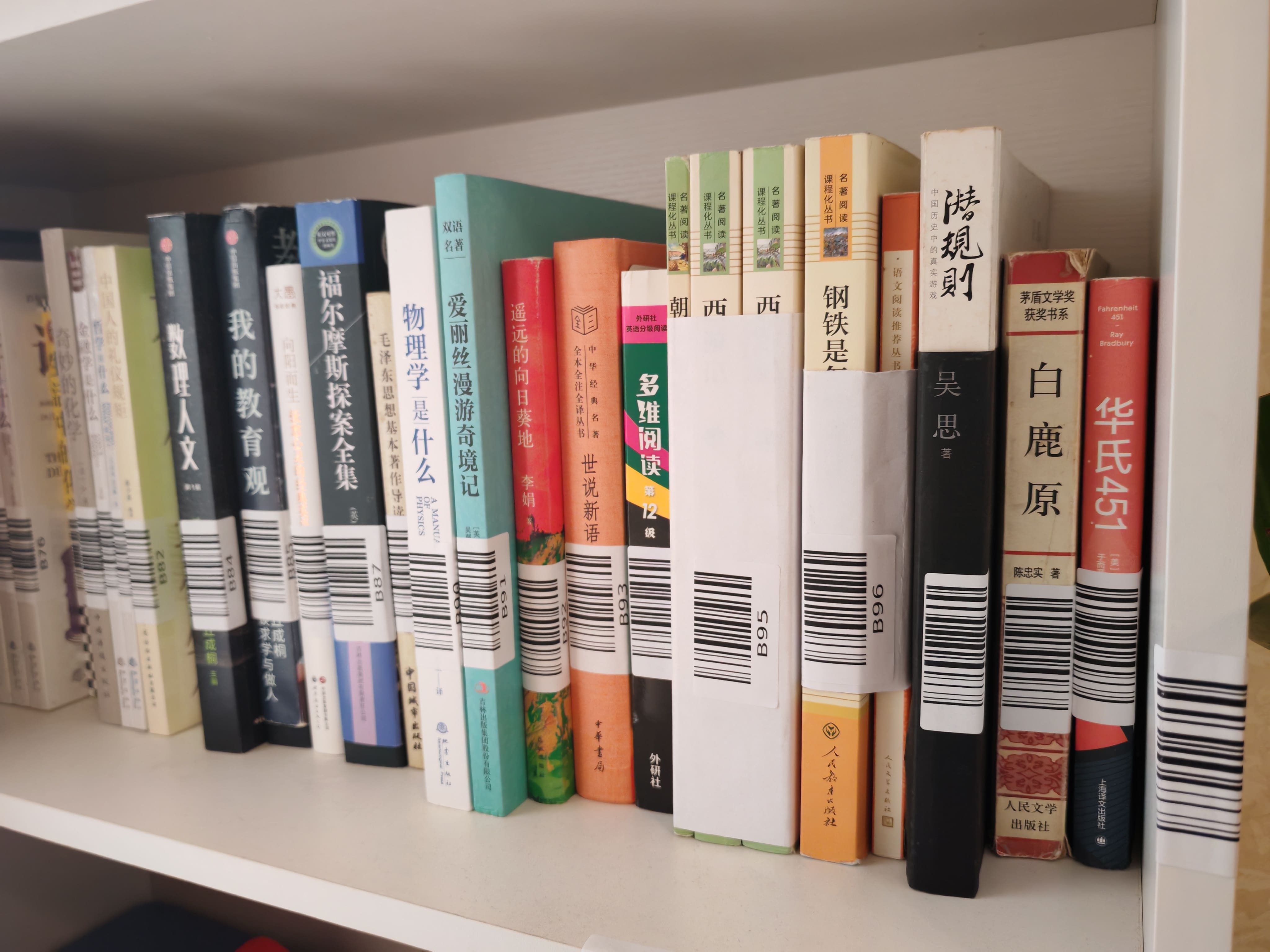
将隔层标签粘贴到隔层侧壁上,图书标签粘贴到书脊上,条码应方向一致,高度一致,黑白条纹平行于水平面。
盘点图书
当图书位置变动时,TomeLocus 提供了拍照识别功能,来更新数据。您需要定期盘点,保证数据有效。
盘点时,使用手机对每个隔层拍照。为提高精准度,建议切换画幅为全屏,打开闪光灯,稳定手持,点击屏幕对焦后在按下快门。若书架过宽,可以在左右两侧贴上各层标签,盘点时分别拍照,系统会自动去重。参考以下示例:

拍照完成后统一上传。在主页点击:”盘点图书“按钮,点击上传图片,一次盘点中拍摄的图片一次性上传。系统会自动识别并写入数据库。
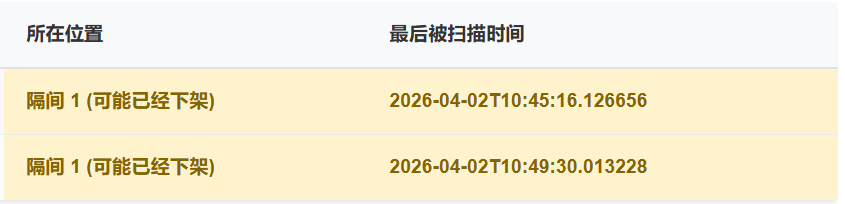
若发现上次盘点出现的图书本次盘点没有出现,系统将提示“可能已经下架”。